martes, 22 de noviembre de 2016

pasos para dar de alta un usuario
WINDOWS 7
Para crear la red

Para configurar una red con Windows 7 tienes que repetir estos mismos pasos en TODOS los equipos que quieras que formen parte de ella:
1. Asegúrate de que el PC esté conectado a Internet.
NOTA:
Si es un laptop portátil ve cómo conectar el Wi-Fi. O encuentra soluciones a problemas con el Wi-Fi en caso necesario.
2. Entra en:
Inicio -> Panel de control -> Sistema y seguridad -> Sistema
Haz clic en Cambiar configuración. Está abajo a la derecha (ve la imagen).
4. Pulsa el botón Cambiar.
5. Pincha en el campo bajo Nombre de equipo y escribe el que quieras darle. No puede incluir espacios, acentos ni símbolos (como interrogantes o exclamaciones). Usa guiones para separar palabras como en el nombre de ejemplo ("PC-Fijo").
6. Pincha abajo en la opción Grupo de trabajo y dale un nombre a la red. Tampoco valen acentos y símbolos, pero sí puede tener espacios (yo le he llamado "Red").
IMPORTANTE:
El nombre del grupo de trabajo debe ser IDÉNTICO en todos los equipos de la red.
7. Pulsa Aceptar.
8. Pasado cierto tiempo, una ventana te avisa de que debes reiniciar el equipo. Cierra todos los programas y archivos que tengas abiertos y pulsa Aceptar en ella.
NOTA:
A veces aparece antes otra ventana con el mensaje de que el equipo se ha conectado a la red. Date por enterado con Aceptar.
9. Vuelves a la ventana de propiedades del sistema. Haz clic en Cerrar. Luego reinicia el PC.
10. Entra en las configuraciones de red.
Entra en la configuración

Completa así los pasos de la Ficha 1 para crear una red en Windows 7:
11. Abre el menú Inicio. Escribe redes en el campo de búsqueda de abajo. Pincha en los resultados en el enlace Centro de redes y recursos compartidos.
NOTA:
También puedes llegar a él entrando en Inicio -> Panel de control -> Redes e Internet.
22. Fíjate en el lado derecho en el tipo de red (ve la imagen de arriba).
Si la red es doméstica o de trabajo salta al paso siguiente.
Si es una red pública y estás en tu casa u oficina haz clic en el enlace Red pública (ve esta imagen). Elige Red doméstica en la ventana que aparece y pulsa Cancelar en la siguiente. Luego sigue leyendo.
33. Pincha a la izquierda en Cambiar configuración de uso compartido avanzado.
44. Configura la red.

Hay que configurar dos tipos de redes distintas en Windows 7. Las de casa o trabajo y las redes públicas.
Pincha en el botón con una flecha que está a la derecha de cada tipo para mostrar/ocultar sus opciones de configuración.
Configurar las redes de casa o trabajo
Haz clic en estas opciones si no están ya seleccionadas:
Activar la detección de redes.
Activar el uso compartido de archivos e impresoras.
Activar el uso compartido para que todos los usuarios con acceso a la red puedan leer y escribir archivos de las carpetas públicas.
Usar el cifrado de 128 bits para ayudar a proteger las conexiones de uso compartido de archivos.
Desactivar el uso compartido con protección por contraseña.
Permitir que Windows administre las conexiones del grupo en el hogar.
Cuando termines pulsa abajo el botón Guardar cambios. Cierra la ventana de redes.
Configurar las redes públicas
Una red pública es por ejemplo la de un café, un restaurante o una biblioteca. U otra red inalámbrica o de cable que uses fuera de casa o tu lugar de trabajo.
En ese tipo de redes NO debes permitir que otros -personas desconocidas- puedan acceder a tus archivos o los recursos de tu PC.
Vuelve a entrar en la configuración de redes como explico en la Ficha 2.
Elige esta vez las redes publicas y define así sus opciones:
DESACTIVA la detección de redes y el uso compartido de archivos e impresoras. Mantén las otras opciones igual que para las redes de casa o trabajo.
Pulsa Guardar cambios cuando acabes y ya podrás cerrar la ventana.


Crear una cuenta de usuario
- Entra en el menú Inicio. Escribe crear una cuenta y pulsa la tecla Intro. Sale una ventana como la de la imagen de arriba.
Hay dos tipos de cuentas de usuario donde elegir: - -Cuenta de usuario Estándar. Es la por la que debes optar en condiciones normales al crear nuevas cuentas en tu PC. Es funcional pero segura. Un usuario de Windows con una cuenta estándar no puede instalar o desinstalar programas o drivers. Tampoco crear cuentas de usuario nuevas o modificar configuraciones que afecten a otros usuarios o a la seguridad del equipo. Para eso es necesario una…
- -Cuenta de Administrador. Se crea por defecto al instalar Windows. Da al usuario todo el poder. Un Administrador no tiene restricciones en el uso de Windows o en las configuraciones y archivos a los que puede acceder. Como mucho, Windows le pide a veces confirmación de lo que quiera hacer.
- Dale un nombre a la nueva cuenta de usuario. Puede ser el que prefieras: el nombre de quien va a usarla, un apodo, unas iniciales, etc. (yo he puesto Ángel). Elige el tipo de cuenta de Usuario estándar y pulsa Crear Cuenta.
- La nueva cuenta de usuario se mostrará junto a las otras. Ya puedes cerrar la ventana. Ve cómo cambiar el usuario de Windows y configuraciones de la cuenta.
Asignar permisos al usuario
1. Busca la carpeta o archivo de los que quieras tomar control, haz clic con el botón secundario del ratón, en nuestro ejemplo la carpeta Archivos de Juan, y selecciona Propiedades del menú contextual.
2. Haz clic en la pestaña Seguridad y luego en Opciones avanzada
3. En la ventana de Configuración de seguridad avanzada de la carpeta o archivo que hayas seleccionado, haz clic en la pestaña Propietario. Vas a poder ver el propietario actual de la carpeta o archivo. Luego para tomar control haz clic en Editar.
Nota: si te aparece la ventana de Control de cuentas de usuario, haz clic en Sí para continuar.
4. En la ventana emergente selecciona un nombre de usuario debajo de Nuevo Propietario y haz clic enAceptar.
**En el caso que de que el nombre de usuario no esté en la lista, haz clic en Otros usuarios o grupos… y a continuación escribe el nombre.**
5. Haz clic en Aceptar en la ventana de Seguridad de Windows.
6. Ahora podrás ver que el Propietario actual ha cambiado al usuario que hemos seleccionado. Haz clic enAceptar para salir de la ventana de Configuración de seguridad avanzada.
7. Nuevamente haz clic en Aceptar para que los cambios tengan efectos y para salir de la ventanaPropiedades de la carpeta.
Ahora que tomamos control de la carpeta o archivo que hemos seleccionado y somos propietarios, vamos a conceder permisos a estos.
Conceder permisos a archivos y carpetas en Windows 7
1. Sigue el primer paso del apartado anterior. Luego haz clic en la pestaña Seguridad y después en Editar.
*Nota: si te aparece la ventana de Control de cuentas de usuario, haz clic en Sí para continuar.*
2. Selecciona el usuario al que quieras conceder permisos de acceso en el cuadro de Nombres de grupos o usuarios, en nuestro ejemplo Usuarios (Juan-PC\Usuarios), y en el cuadro de Permisos de Usuarios, marca la opción Control total debajo de la columna Permitir. Luego haz clic en Aceptar.
**Si el usuario que deseas conceder permisos no se encuentra en el cuadro de Nombres de grupos o usuarios, haz clic en Agregar y a continuación escribe el nombre.**
3. De nuevo haz clic en Aceptar para que los cambios tengan efectos y para salir de la ventanaPropiedades de la carpeta.
barra de opciones para dar de alta en windows
Como saben el menú inicio en Windows 8 ha cambiado completamente. Para ser sincera a mi se me hace difícil de usar y confuso de conseguir, especialmente si estás usando varios monitores y aparentemente no soy la única. Hace unos meses les mostré la experiencia de un señor de unos 60 años tratando de usar este sistema operativo y la verdad es que el pobre no logró hacer nada porque nunca consiguió este menú.
Para resolver este problema lo que podemos hacer es volver a habilitar el menú inicio en Windows 8, que es más simple de lo que parece. He conseguido tres métodos, uno que lleva un trabajo un poco largo y los otros dos son usando aplicaciones de tercero que agregan la opción a la barra de tareas.
Menú de Inicio en Windows 8 como una nueva barra de herramientas (método largo)
Si no quieren instalar nada adicional, este es un excelente método. No es difícil de hacer pero es largo, así que para los flojos quizás no les convenga. Como Windows 8 no ha salido oficialmente, la versión que hay disponible ahora está en inglés, así que todas las instrucciones estarán en este idioma.
Clickea con el botón derecho sobre el escritorio (en un área vacía) y busca “Toolbars“, luego “New Toolbar“.
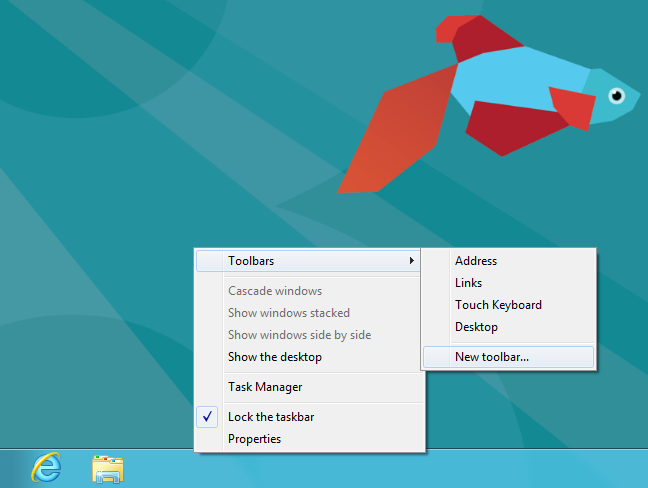
Se abrirá una nueva ventana donde deberás pegar la siguiente ruta: %ProgramData%\Microsoft\Windows\Start Menu\Programs

Publicidad
Presiona el botón “Select Folder” o presiona ENTER en el teclado. Ahora verás en el escritorio que tienes una adición a la barra de tareas que se llamará “Programs“.
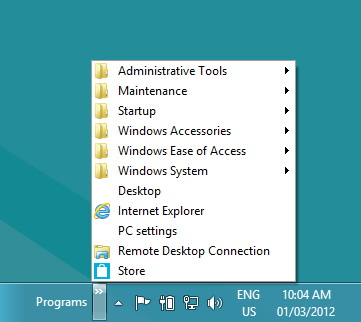
Ahora haz click sobre la barra de herramientas y desmarca “Lock the taskbar” para que puedas mover todo lo que quieras a donde quieras.
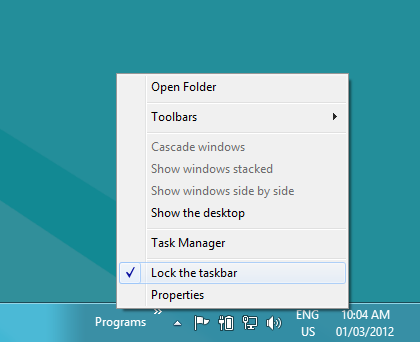
Podremos arrastrar “Programs” hasta la esquina de la izquierda que es donde el menú de inicio clásico está siempre.

Finalmente, puedes volver a marcar “Lock the Taskbar” o puedes cambiar el nombre o esconderlo completamente. Si quieres hacerlo presiona sobre “Programs” con el click derecho del ratón y te darán todas las opciones disponibles. Recuerda que siempre al finalizar debes bloquear la barra nuevamente.
La desventaja con este método es que no te mostrará todos los programas. La solución en este caso es crear accesos directos de todos los programas que usas y meterlos en una nueva carpeta. Es importante que se cree la carpeta porque si los accesos directos están sueltos no se mostrarán tampoco. Agrega todo esto en la ruta que te di más arriba y comenzará a mostrarse en tu nuevo botón de inicio.
Instala aplicaciones de terceros
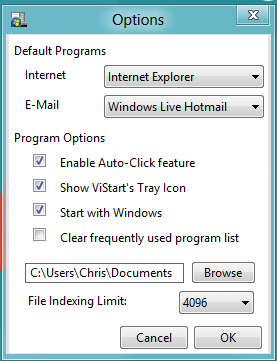
En este caso tienes dos opciones. La primera es ViStart que te da un ejecutable que solo tendrás que instalar como cualquier otro. Al final verás un botón de inicio como el de Windows 7 y te permitirá hacer casi todo igual. También tendrás un icono nuevo en el área de notificaciones con opciones importantes para decidir algunas cosas como qué navegador quieres usar por defecto. Justo debajo te dejo una captura de las opciones que tiene disponible.
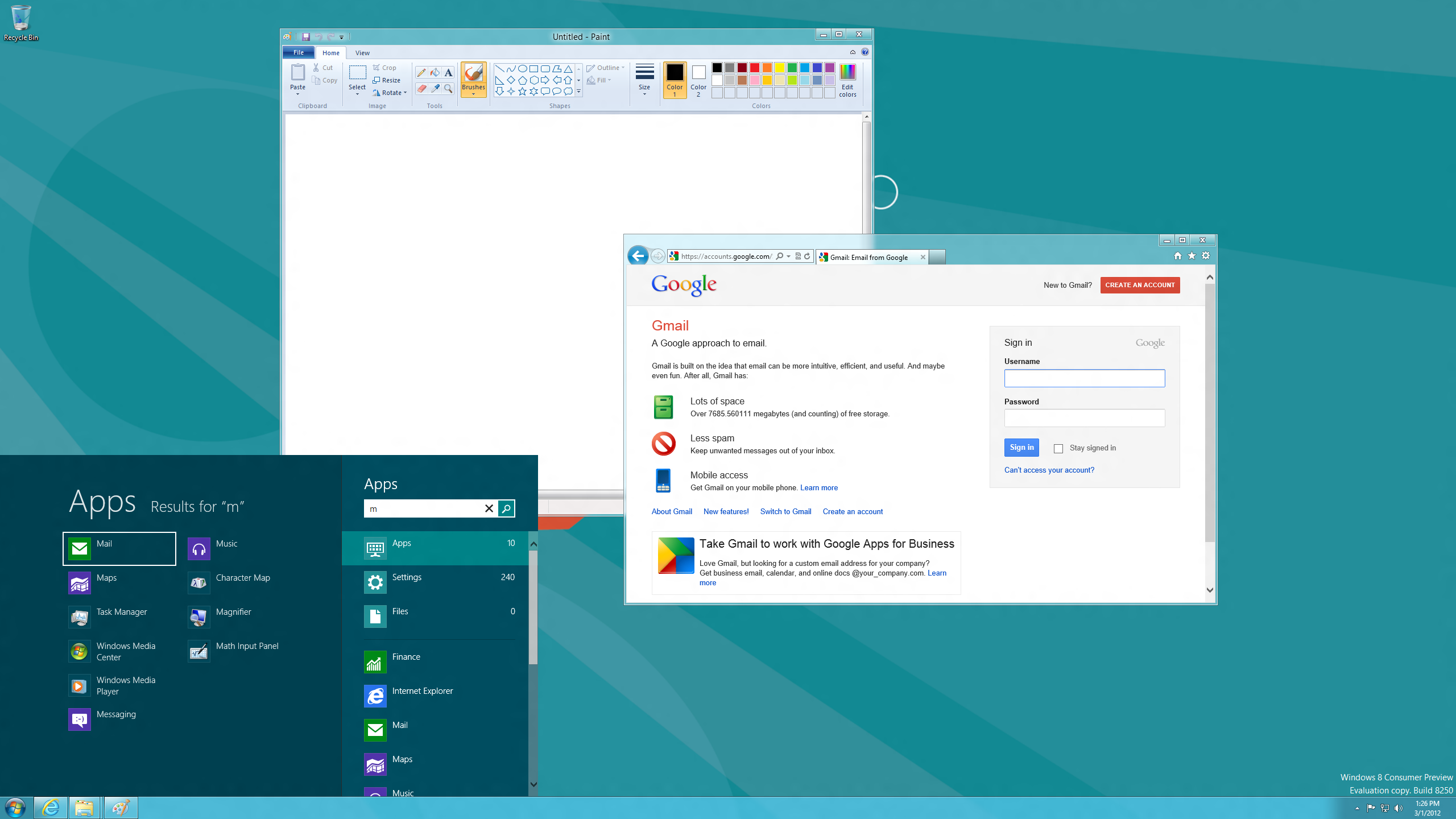
Otra opción es Start8 for Windows, creado por Stardock que son los mismos que desarrollaron IconPackager y ObjectDock. Este caso es distinto porque no tendrás el menú clásico como tal, solo te agregará un StartOrb en la esquina de la izquierda, pero cuando le hagas click verás el menú inicio de Windows 8 al estilo metro. Realmente lo que hace esta aplicación es que no sea tan insoportable buscar el menú, que tengamos un inicio visual para clickear.
Se ve algo así:
Conclusión
La opción que más les convenga será la que usarán. Todas tienen sus pros y sus contras, así que no puedo decidir por ustedes. En lo personal prefiero Start8 porque me está ayudando a acostumbrarme al menú nuevo, pero no es imposible de conseguir.
martes, 8 de noviembre de 2016
Sistemas Operativos en una red
Microsoft Windows (conocido generalmente como Windows o MS Windows), es el nombre de una familia de distribuciones de software para PC, smartphone, servidores y sistemas empotrados, desarrollados y vendidos por Microsoft y disponibles para múltiples arquitecturas, tales como x86 y ARM.
Desde un punto de vista técnico, no son sistemas operativos, sino que contienen uno (tradicionalmente MS-DOS, o el más actual cuyo núcleo es Windows NT) junto con una amplia variedad de software; no obstante, es usual (aunque no necesariamente correcto) denominar al conjunto como sistema operativo en lugar de distribución. Microsoft introdujo un entorno operativo denominado Windows el 20 de noviembre de 1985 como un complemento para MS-DOS en respuesta al creciente interés en las interfaces gráficas de usuario (GUI).1 Microsoft Windows llegó a dominar el mercado mundial de computadoras personales, con más del 90 % de la cuota de mercado, superando a Mac OS, que había sido introducido en 1984.
La versión más reciente de Windows es Windows 10 para equipos de escritorio, Windows Server 2012 para servidores y Windows 10 Mobile para dispositivos móviles. La primera versión en español fue Windows 3.0.
La primera versión se lanzó en 1985 y comenzó a utilizarse de forma generalizada gracias a su interfaz gráfica de usuario (GUI, Graphical User Interface) basada en ventanas. Hasta ese momento (y hasta mucho después como corazón de Windows), el sistema operativo más extendido era MS-DOS(Microsoft Disk Operating System), que por aquel entonces contaba con una interfaz basada en línea de comandos.
El 30 de septiembre de 2014, Microsoft presentó Windows 10, estando disponible desde ese día a usuarios avanzados que se suscribieran al programa Insider. Esta nueva versión del sistema operativo que llegó de forma oficial y gratuita a usuarios con licencia genuina de Windows 7, Windows 8 y Windows 8.1 así como a Insiders el 29 de julio de 2015, siendo la primera versión que busca la unificación de dispositivos (escritorio, portátiles, teléfonos inteligentes, tabletas y videoconsolas) bajo una experiencia común, con lo que se espera eliminar algunos problemas que se presentaron con Windows 8/ 8.1.
Suscribirse a:
Entradas (Atom)